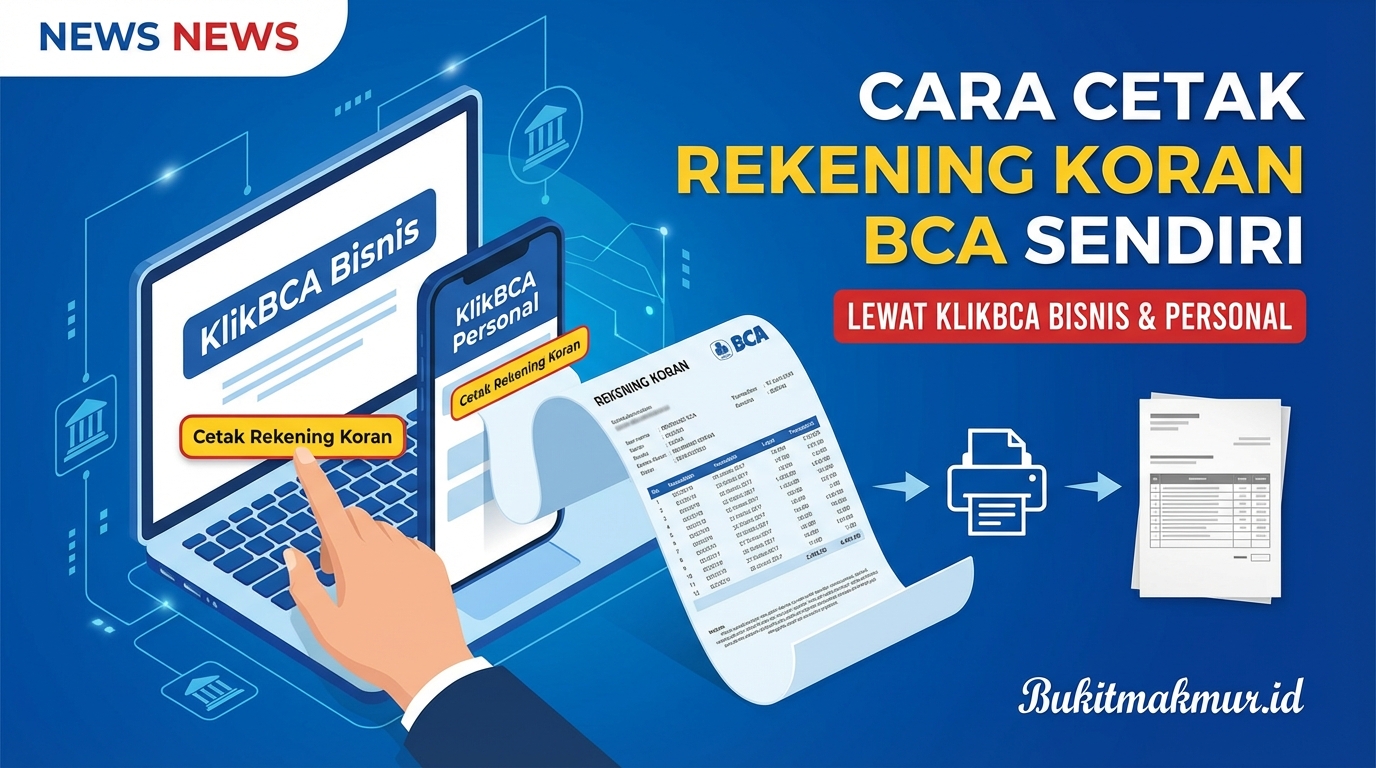
Apakah Anda ingin mengetahui secara rinci mutasi rekening bank BCA Anda? Salah satu cara yang bisa Anda lakukan adalah dengan mencetak rekening koran BCA. Rekening koran BCA merupakan laporan terperinci mengenai semua aktivitas transaksi pada rekening bank Anda dalam periode tertentu.
Dengan memiliki rekening koran BCA, Anda dapat dengan mudah memantau pergerakan dana, mengidentifikasi pengeluaran, dan menganalisis pola konsumsi. Simak penjelasan lengkap dari Bukitmakmur.id berikut ini mengenai cara mencetak rekening koran BCA secara mandiri melalui layanan KlikBCA Bisnis maupun Personal.
Cara Cetak Rekening Koran BCA di KlikBCA Bisnis
Bagi Anda yang memiliki rekening bisnis di BCA, Anda dapat mencetak rekening koran melalui layanan KlikBCA Bisnis. Berikut adalah langkah-langkahnya:
1. Masuk ke Akun KlikBCA Bisnis
Pertama-tama, Anda harus masuk ke akun KlikBCA Bisnis Anda terlebih dahulu. Untuk mengakses KlikBCA Bisnis, Anda dapat mengunjungi website klikbca.com lalu pilih menu “KlikBCA Bisnis”.
2. Pilih Menu “Laporan”
Setelah masuk ke akun KlikBCA Bisnis, selanjutnya Anda pilih menu “Laporan” di bagian atas halaman.
3. Pilih “Rekening Koran”
Pada menu “Laporan”, Anda akan melihat beberapa opsi. Pilih menu “Rekening Koran”.
4. Atur Periode Rekening Koran
Setelah masuk ke menu “Rekening Koran”, Anda dapat mengatur periode waktu rekening koran yang ingin dicetak. Pilih tanggal mulai dan akhir sesuai kebutuhan Anda.
5. Klik “Cetak”
Setelah mengatur periode, klik tombol “Cetak” untuk mencetak rekening koran BCA Anda. Rekening koran akan ditampilkan dalam format PDF yang dapat Anda simpan atau langsung cetak.
Cara Cetak Rekening Koran BCA di KlikBCA Personal
Bagi Anda yang memiliki rekening pribadi di BCA, Anda juga dapat mencetak rekening koran melalui layanan KlikBCA Personal. Berikut adalah langkah-langkahnya:
1. Masuk ke Akun KlikBCA Personal
Pertama-tama, Anda harus masuk ke akun KlikBCA Personal Anda terlebih dahulu. Untuk mengakses KlikBCA Personal, Anda dapat mengunjungi website klikbca.com lalu pilih menu “KlikBCA Personal”.
2. Pilih Menu “Rekening Koran”
Setelah masuk ke akun KlikBCA Personal, Anda akan melihat beberapa menu utama. Pilih menu “Rekening Koran”.
3. Atur Periode Rekening Koran
Pada menu “Rekening Koran”, Anda dapat mengatur periode waktu rekening koran yang ingin dicetak. Pilih tanggal mulai dan akhir sesuai kebutuhan Anda.
4. Klik “Cetak”
Setelah mengatur periode, klik tombol “Cetak” untuk mencetak rekening koran BCA Anda. Rekening koran akan ditampilkan dalam format PDF yang dapat Anda simpan atau langsung cetak.
Studi Kasus: Mencetak Rekening Koran BCA Pribadi
Sebagai contoh, Andi ingin mencetak rekening koran BCA pribadinya untuk mengetahui mutasi transaksi selama 3 bulan terakhir. Berikut langkah-langkah yang dilakukan Andi:
- Andi masuk ke akun KlikBCA Personalnya.
- Pada menu utama, Andi memilih opsi “Rekening Koran”.
- Andi mengatur periode rekening koran yang diinginkan, yaitu tanggal 1 Januari 2023 s.d. 31 Maret 2023.
- Setelah mengatur periode, Andi mengklik tombol “Cetak” untuk mencetak rekening koran BCA pribadinya.
- Rekening koran BCA Andi pun berhasil dicetak dalam format PDF yang bisa disimpan atau dicetak.
Dengan mencetak rekening koran BCA, Andi dapat dengan mudah melihat mutasi transaksi selama 3 bulan terakhir. Ia dapat mengidentifikasi pengeluaran dan pemasukan, serta menganalisis pola konsumsi pribadinya.
Troubleshooting: Kendala Umum Saat Cetak Rekening Koran BCA
Berikut beberapa kendala umum yang mungkin Anda hadapi saat mencetak rekening koran BCA, beserta solusinya:
1. Gagal Masuk ke Akun KlikBCA
Pastikan Anda menggunakan ID Pengguna dan Kata Sandi yang benar. Jika tetap gagal, coba reset password Anda melalui menu “Lupa Password”.
2. Tidak Bisa Menemukan Menu “Rekening Koran”
Pastikan Anda sudah masuk ke menu yang benar, yaitu “Laporan” untuk KlikBCA Bisnis atau langsung ke menu “Rekening Koran” untuk KlikBCA Personal.
3. Kesulitan Mengatur Periode Rekening Koran
Pastikan Anda sudah mengatur tanggal mulai dan akhir dengan benar. Jika masih kesulitan, coba hubungi Customer Service BCA untuk bantuan.
4. Rekening Koran Tidak Bisa Dicetak
Pastikan Anda sudah mengklik tombol “Cetak” setelah mengatur periode. Jika masih tidak bisa, coba gunakan browser lain atau periksa koneksi internet Anda.
5. File PDF Rekening Koran Tidak Bisa Dibuka
Pastikan Anda memiliki aplikasi pembuka file PDF, seperti Adobe Acrobat Reader. Jika masih tidak bisa, coba simpan file terlebih dahulu sebelum membukanya.
| Aspek | Keterangan |
|---|---|
| Jenis Rekening | Rekening Pribadi atau Rekening Bisnis |
| Periode | Anda dapat memilih periode waktu rekening koran yang diinginkan, misalnya 1 bulan, 3 bulan, atau 1 tahun. |
| Format | Rekening koran BCA akan dicetak dalam format PDF yang dapat disimpan atau dicetak langsung. |
| Biaya | Mencetak rekening koran BCA melalui KlikBCA Bisnis atau Personal tidak dikenakan biaya tambahan. |
FAQ Seputar Cetak Rekening Koran BCA
1. Apakah mencetak rekening koran BCA melalui KlikBCA gratis?
Ya, mencetak rekening koran BCA baik melalui KlikBCA Bisnis maupun KlikBCA Personal tidak dikenakan biaya tambahan. Anda dapat mencetak rekening koran secara gratis.
2. Berapa lama data rekening koran BCA tersedia di KlikBCA?
Data rekening koran BCA yang tersedia di KlikBCA biasanya mencakup 12 bulan terakhir. Anda dapat mencetak rekening koran untuk periode tersebut.
3. Apakah rekening koran BCA yang dicetak melalui KlikBCA memiliki kekuatan hukum?
Ya, rekening koran BCA yang dicetak melalui KlikBCA memiliki kekuatan hukum yang sama dengan rekening koran yang dicetak langsung dari kantor bank. Rekening koran ini dapat digunakan sebagai bukti transaksi yang sah.
4. Adakah perbedaan antara rekening koran BCA di KlikBCA Bisnis dan KlikBCA Personal?
Tidak ada perbedaan dalam format dan informasi yang disajikan antara rekening koran BCA di KlikBCA Bisnis dan KlikBCA Personal. Perbedaannya hanya pada akses, di mana KlikBCA Bisnis digunakan untuk rekening bisnis, sedangkan KlikBCA Personal untuk rekening pribadi.
5. Bagaimana jika saya lupa password KlikBCA?
Jika Anda lupa password KlikBCA, Anda dapat mengatur ulang password Anda melalui menu “Lupa Password” pada laman login KlikBCA. Ikuti petunjuk yang diberikan untuk mengatur ulang password Anda.
Disclaimer: Artikel ini hanya untuk informasi, bukan saran finansial profesional. Bukitmakmur.id tidak bekerja sama dengan pemerintah/instansi terkait.
Dalam artikel ini, kita telah membahas cara mencetak rekening koran BCA secara mandiri melalui layanan KlikBCA Bisnis dan KlikBCA Personal. Anda dapat dengan mudah mencetak rekening koran BCA kapan pun dibutuhkan untuk memantau mutasi transaksi dan menganalisis pola konsumsi. Jika Anda masih mengalami kendala, jangan ragu untuk menghubungi Customer Service BCA. Semoga artikel ini bermanfaat bagi Anda!