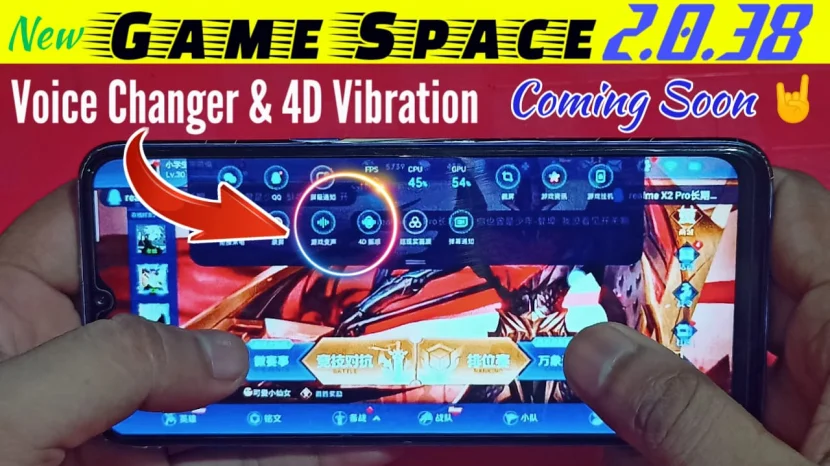
Bukitmakmur.id – Cara rekam layar game menjadi kebutuhan utama para gamer pada tahun 2026 untuk mengabadikan momen kemenangan maupun membuat konten tutorial berkualitas tinggi. Berbagai perangkat modern kini menyediakan fitur bawaan canggih sehingga para pemain tidak perlu lagi mengunduh aplikasi tambahan yang membebani memori penyimpanan perangkat.
Pengguna ponsel Android, iPhone, hingga perangkat komputer atau laptop kini bisa memanfaatkan fungsionalitas sistem operasi secara langsung. Kemudahan ini memungkinkan setiap individu membuat rekaman aktivitas digital dengan hasil jernih, bahkan dengan pengaturan resolusi hingga 1080p yang memanjakan mata penonton.
Panduan cara rekam layar game melalui fitur bawaan sistem
Setiap produsen ponsel cerdas pada tahun 2026 merancang sistem operasi dengan integrasi perekam layar yang sangat responsif. Pengguna hanya perlu menarik panel pengaturan cepat dari bagian atas layar untuk mengakses ikon perekam atau Screen Recorder tanpa melalui proses instalasi aplikasi pihak ketiga.
Sistem biasanya menyajikan pilihan pengaturan suara yang komprehensif, mulai dari merekam suara media internal saja, mengaktifkan mikrofon, atau menggabungkan keduanya. Langkah ini memastikan suara permainan terdengar tajam sekaligus menangkap komentar pemain secara bersamaan jika perlu.
Langkah teknis mengaktifkan rekam layar di Android
- Buka menu pengaturan cepat dengan menyapu layar dari atas ke bawah.
- Cari ikon berlabel Perekam Layar atau Screen Recorder.
- Pilih sumber audio sesuai kebutuhan, seperti suara sistem atau mikrofon.
- Tekan tombol mulai dan tunggu hitungan mundur selesai.
- Klik ikon stop pada panel melayang untuk menghentikan rekaman secara otomatis.
Selanjutnya, perangkat secara otomatis menyimpan hasil video langsung ke galeri ponsel dalam format standar yang mendukung unggahan ke berbagai media sosial. Jika tombol rekam tidak muncul di panel, pengguna bisa mengatur ulang urutan ikon tersebut melalui opsi edit pada menu pengaturan cepat perangkat masing-masing.
Optimasi rekam layar game bagi pengguna PC dan Laptop
Para penggiat game di perangkat komputer mendapatkan kemudahan serupa melalui fitur Game Bar yang hadir pada sistem operasi Windows 10 ke atas. Fitur ini memungkinkan perekaman sesi bermain tanpa menurunkan performa perangkat secara drastis, mengingat konsumsi sumber daya sistem yang telah dioptimalkan oleh pengembang.
| Fitur | Kegunaan |
|---|---|
| Windows + G | Membuka menu utama Game Bar |
| Windows + Alt + R | Memulai atau menghentikan rekam |
| Windows + Alt + M | Mengaktifkan mikrofon |
Pengguna perlu melakukan konfigurasi awal melalui menu pengaturan jika ingin mengatur kualitas video atau lokasi penyimpanan hasil rekaman. Menariknya, sistem mampu menyesuaikan frame rate video demi menjaga kestabilan permainan tetap lancar selama proses perekaman berlangsung.
Pemanfaatan Google Play Games untuk pengalaman lebih personal
Aplikasi Google Play Games menjadi alternatif andalan bagi pengguna Android yang menginginkan fitur tambahan seperti rekaman wajah melalui kamera depan. Fitur ini memungkinkan kreator konten menyertakan ekspresi diri secara langsung dalam bingkai lingkaran yang bisa digeser ke sudut layar manapun agar tidak mengganggu tombol kendali game.
Faktanya, banyak gamer profesional menggunakan opsi ini untuk membangun interaksi yang lebih akrab dengan penonton. Sebelum memulai, sistem meminta pemilihan resolusi video yang bisa disesuaikan dengan kapasitas penyimpanan ponsel, di mana standar 720p sering menjadi pilihan paling seimbang antara detail gambar dan ukuran file.
Mengatasi kendala umum saat merekam layar
Tidak jarang pemain menemukan kendala teknis seperti suara yang tidak muncul atau video buram. Memastikan opsi perekaman audio internal sudah aktif merupakan langkah krusial sebelum memulai sesi permainan, karena terkadang fitur tersebut tertutup oleh mode senyap perangkat.
Selain itu, kapasitas penyimpanan internal yang terbatas sering memicu pemberhentian otomatis proses perekaman. Oleh karena itu, pengguna perlu memeriksa ruang penyimpanan secara berkala atau mengunduh hasil rekaman ke media penyimpanan luar agar kinerja ponsel tetap stabil selama aktivitas rekam layar berlangsung.
Pada akhirnya, pemahaman mengenai fitur rekam layar bawaan membantu para pemain meningkatkan kualitas konten mereka tanpa harus mengeluarkan biaya ekstra untuk perangkat lunak pihak ketiga. Eksplorasi pengaturan resolusi dan audio yang tepat akan menghasilkan video memukau sesuai standar kualitas konten 2026. Lakukan percobaan kecil pada pengaturan tersebut sekarang dan abadikan setiap momen epik saat bermain game favorit.