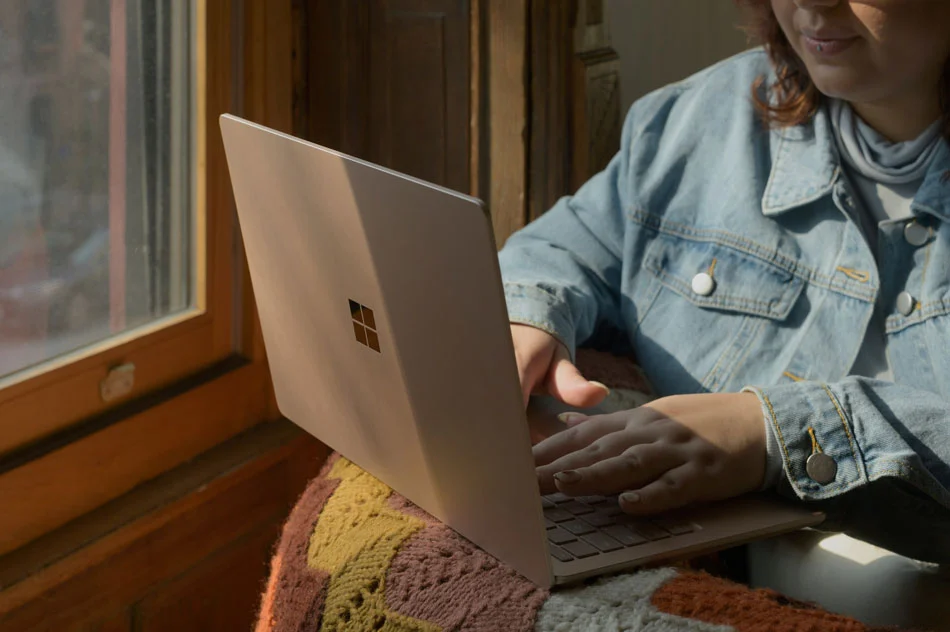
Bukitmakmur.id – Pengguna perangkat komputer saat ini sering melakukan aktivitas potret layar atau screenshot di laptop guna mendukung efisiensi pekerjaan maupun dokumentasi administratif per 2026. Metode tangkapan layar ini berfungsi menyimpan informasi penting dari layar monitor tanpa harus melakukan pencatatan manual secara berulang.
Setiap sistem operasi modern memiliki perangkat lunak bawaan yang memudahkan pengguna dalam menangkap visual tampilan layar dengan cepat. Pemahaman mengenai teknik ini membantu pengguna menghemat waktu saat menyusun laporan, membagikan bukti komunikasi, atau menyimpan materi presentasi secara digital.
Panduan Cara Screenshot di Laptop Windows
Sistem operasi Windows menyediakan berbagai metode untuk menangkap layar, mulai dari penggunaan tombol cepat hingga aplikasi pendukung yang lebih fleksibel. Pengguna bisa memanfaatkan fitur dasar yang tersedia sejak instalasi pertama sistem operasi tersebut.
Pertama, tekan tombol Print Screen (Prt Sc) yang terletak di deretan atas papan ketik pada sisi kanan. Selanjutnya, buka aplikasi penyunting gambar seperti Paint atau Microsoft Word, lalu tekan Ctrl + V untuk menempelkan hasil tangkapan tersebut. Pengguna kemudian bisa menyimpan berkas dalam format JPEG atau PNG.
Kedua, gunakan kombinasi tombol Windows + Print Screen untuk menyimpan gambar secara otomatis ke dalam direktori Pictures/Screenshots. Sistem secara langsung mencatat tangkapan layar tersebut ke dalam folder penyimpanan tanpa memerlukan aplikasi perantara.
Menggunakan Fitur Snip & Sketch
Microsoft menyediakan fitur Snip & Sketch yang memungkinkan pengguna memotong bagian layar tertentu secara lebih presisi. Tekan kombinasi tombol Windows + Shift + S untuk mengaktifkan fitur ini sewaktu-waktu.
Selanjutnya, layar akan meredup dan kursor berubah menjadi ikon lintas batas. Pengguna perlu menggeser kursor untuk memilih area tangkapan, lalu sistem akan menyalin hasilnya ke clipboard atau menampilkan notifikasi penyimpanan di sudut kanan bawah layar.
Metode Screenshot di MacBook Terbaru
Pengguna MacBook memiliki prosedur berbeda dalam mengabadikan tampilan layar dibandingkan perangkat berbasis Windows. Apple menyematkan kombinasi tombol khusus untuk memastikan kenyamanan pengguna saat menangkap konten visual tertentu.
Tekan kombinasi tombol Shift + Command + 3 untuk merekam seluruh bagian layar secara penuh. Jika pengguna hanya ingin menangkap area tertentu, gunakan kombinasi tombol Shift + Command + 4, lalu tarik kursor sesuai dengan luas area yang dibutuhkan.
Selain itu, pengguna MacBook bisa menekan tombol spasi setelah menekan Shift + Command + 4 untuk memilih jendela aplikasi spesifik saja. Semua hasil tangkapan layar akan tersimpan secara otomatis pada desktop atau folder penyimpanan yang telah pengguna tetapkan sebelumnya.
Optimalisasi Penggunaan Aplikasi Snipping Tool
Aplikasi Snipping Tool tetap menjadi pilihan utama bagi pengguna yang menginginkan kendali lebih dalam proses tangkapan layar. Microsoft terus memperbarui fitur ini pada tahun 2026 guna mendukung kebutuhan anotasi yang lebih kompleks.
| Fitur Pendukung | Aksesibilitas |
|---|---|
| Timer Tunda | Tersedia |
| Anotasi Gambar | Tersedia |
| Rekam Layar | Tersedia |
Pengguna bisa memanggil aplikasi ini dengan mengetik ‘Snipping Tool’ pada menu pencarian Windows. Setelah aplikasi terbuka, klik tombol New dan tentukan area yang ingin disimpan. Menggunakan aplikasi ini sangat membantu bagi profesional yang sering membuat panduan visual atau laporan teknis.
Fitur Game Bar untuk Pengguna Multimedia
Selain aplikasi standar, Game Bar menawarkan alternatif cepat bagi pengguna yang sering berkutat dengan konten multimedia atau permainan digital. Tekan kombinasi tombol Windows + G untuk memunculkan panel kontrol tangkapan layar.
Pilih ikon kamera untuk mengambil foto layar atau gunakan pintasan Windows + Alt + Prt Sc agar proses berjalan lebih instan. Hasil tangkapan layar akan tersimpan pada sub-folder Videos/Captures secara otomatis. Pengguna bahkan bisa membagikan hasil tangkapan tersebut ke berbagai platform media sosial secara langsung.
Metode ini memberikan kemudahan bagi pengguna yang membutuhkan hasil cepat tanpa harus membuka banyak jendela penyuntingan. Memahami berbagai cara dan teknik ini akan meningkatkan produktivitas serta mempercepat alur kerja digital para pengguna di tahun 2026.
Pilihlah metode yang paling sesuai dengan kebutuhan harian, apakah pengguna hanya memerlukan tangkapan layar sederhana atau fitur anotasi yang lebih lengkap. Menguasai keterampilan dasar ini memastikan alur kerja tetap efisien dan terorganisir dengan baik.